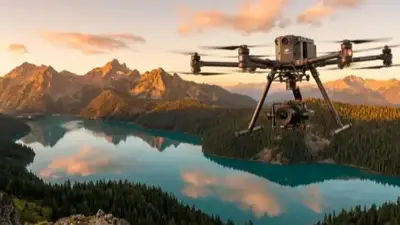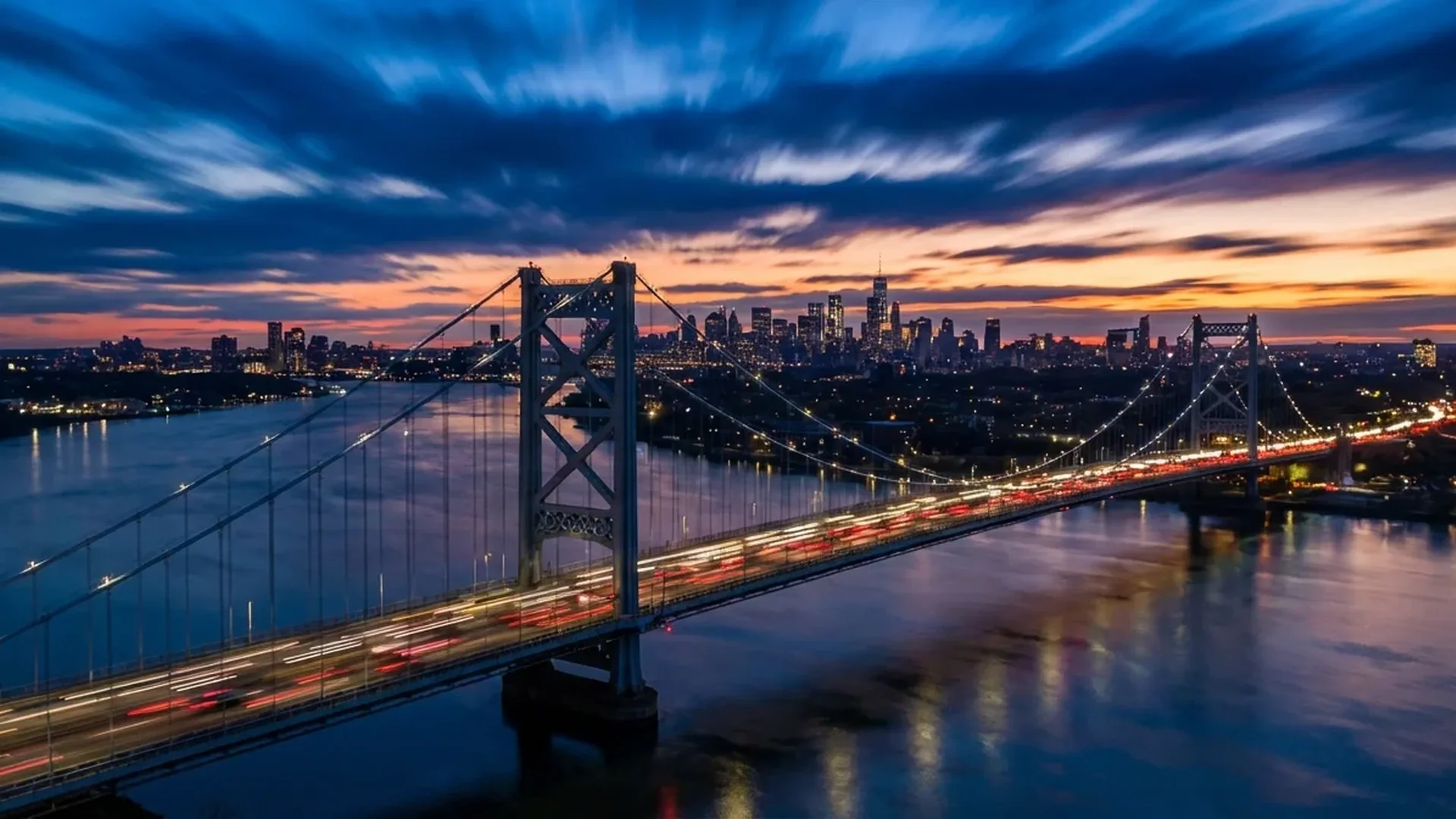
Ένα hyperlapse είναι ουσιαστικά ένα timelapse που κινείται — ο χρόνος τρέχει σε fast-forward ενώ η κάμερα μετακινείται στον χώρο. Στα χέρια ενός drone, αυτή η τεχνική αποκτά εντελώς νέα διάσταση: μπορείτε να πετάξετε πάνω από γέφυρες, να κάνετε κύκλους γύρω από κτίρια, ή να ακολουθήσετε μία ακτογραμμή — όλα ενώ ο χρόνος επιταχύνεται δραματικά. Σε αυτόν τον οδηγό, θα δούμε βήμα-βήμα πώς δημιουργείτε ένα εντυπωσιακό drone hyperlapse, από τις ρυθμίσεις μέχρι τη μετα-επεξεργασία.
📖 Διαβάστε περισσότερα: FPV Drones στους Χειμερινούς Ολυμπιακούς
Τι Είναι το Hyperlapse & Πώς Διαφέρει από το Timelapse
Στο κλασικό timelapse, η κάμερα μένει ακίνητη σε ένα σημείο και φωτογραφίζει σε τακτά χρονικά διαστήματα (intervals). Οι φωτογραφίες ενώνονται σε video, δημιουργώντας την εντύπωση ότι ο χρόνος τρέχει πολλαπλάσια. Στο hyperlapse, η κάμερα κινείται ταυτόχρονα — μετακινείται σε νέα θέση ανάμεσα σε κάθε λήψη, προσθέτοντας κίνηση και δράμα.
Με ένα drone, η δημιουργία hyperlapse γίνεται αυτοματοποιημένη: τα σύγχρονα DJI drones προσφέρουν ενσωματωμένη λειτουργία Hyperlapse με τέσσερις λειτουργίες πτήσης (Free, Circle, Course Lock, Waypoint), εσωτερική σταθεροποίηση, και αυτόματη σύνθεση σε video. Δεν χρειάζεται πλέον χειροκίνητη ένωση εκατοντάδων φωτογραφιών — το drone κάνει τη δουλειά μόνο του.
Οι 4 Λειτουργίες Hyperlapse Εξηγημένες
Τα DJI drones (Mini 4 Pro, Air 3, Mavic 3 Pro) προσφέρουν τέσσερις λειτουργίες hyperlapse. Η κάθε μία ταιριάζει σε διαφορετικό σκηνικό:
Free
Εσείς ελέγχετε κάθε κίνηση χειροκίνητα. Το drone φωτογραφίζει σε τακτά intervals ενώ εσείς πιλοτάρετε. Ιδανικό για: ευθείες διαδρομές πάνω από τοπία, αργή πτήση κατά μήκος ακτογραμμής, ελεύθερη εξερεύνηση terráin.
Circle
Το drone κάνει κύκλους γύρω από ένα σημείο ενδιαφέροντος (POI). Επιλέγετε κέντρο, ακτίνα, κατεύθυνση. Ιδανικό για: μνημεία, φάρους, σπίτια, αγάλματα — οτιδήποτε αξίζει να “περιφερθείτε” γύρω του.
Course Lock
Η κατεύθυνση πτήσης κλειδώνει σε ένα σταθερό heading ενώ εσείς μπορείτε να ρυθμίσετε τη γωνία του gimbal και το ύψος. Ιδανικό για: πέρασμα πάνω από γέφυρες, λεωφόρους, building facades — ευθύγραμμη κίνηση με kinematic smoothness.
Waypoint
Ορίζετε σημεία (waypoints) στον χάρτη και γωνίες κάμερας σε κάθε σημείο. Το drone ακολουθεί αυτόματα τη διαδρομή. Ιδανικό για: σύνθετες διαδρομές, αλλαγές κατεύθυνσης, επαγγελματικά productions — η πιο ισχυρή λειτουργία.
"Η λειτουργία Waypoint είναι ο βασιλιάς του drone hyperlapse. Σχεδιάζεις τη διαδρομή μία φορά, δοκιμάζεις, τελειοποιείς — και μετά πατάς play."
Βήμα-Βήμα Οδηγός Δημιουργίας
Ακολουθήστε αυτά τα βήματα για να δημιουργήσετε ένα hyperlapse από την αρχή μέχρι το τέλος:
Βήμα 1: Σχεδιασμός & Επιλογή Τοποθεσίας
Πριν σηκώσετε το drone, σκεφτείτε τι ιστορία θέλετε να πείτε. Ένα hyperlapse χρειάζεται ένα κεντρικό θέμα: κίνηση αυτοκινήτων, αλλαγή φωτισμού μέρα→νύχτα, σύννεφα που τρέχουν πάνω από τοπίο. Επιλέξτε τοποθεσία με ενδιαφέρον σκηνικό. Ιδανικές υποψήφιες τοποθεσίες:
- Γέφυρες με κυκλοφορία (π.χ. Γέφυρα Ρίου-Αντιρρίου)
- Παραλιακές λεωφόροι με σύννεφα (π.χ. παραλία Θεσσαλονίκης)
- Μνημεία για circle mode (π.χ. Λευκός Πύργος, Ακρόπολη)
- Λιμάνια με πλοία ηλιοβασιλέματος (π.χ. Πειραιάς, Νίκαια)
- Ανοιχτά τοπία με δραματικά σύννεφα
Βήμα 2: Ρυθμίσεις Κάμερας
Η κάμερα πρέπει να μπει σε πλήρως χειροκίνητη λειτουργία (Manual/M) για ομοιόμορφη έκθεση σε όλο το hyperlapse. Αλλιώς, η αυτόματη λειτουργία θα αλλάζει ISO/shutter μεταξύ φωτογραφιών, δημιουργώντας flicker στο τελικό video.
- Format: JPEG+RAW (DNG). Το JPEG δίνει γρήγορη προεπισκόπηση, το RAW επιτρέπει μετα-επεξεργασία.
- ISO: Όσο πιο χαμηλά γίνεται — ISO 100 κατά τη μέρα, ISO 200–400 στο blue hour.
- Shutter Speed: ΑΡΓΗ ταχύτητα κλείστρου (1/30–1/60) για φυσικό motion blur σε κινούμενα αντικείμενα. Αν η ταχύτητα είναι πολύ γρήγορη, τα αυτοκίνητα “παγώνουν” και το hyperlapse φαίνεται σπαστικό.
- White Balance: Χειροκίνητο (manual). Αν αφήσετε Auto WB, κάθε φωτογραφία θα έχει ελαφρώς διαφορετική θερμοκρασία χρώματος.
- ND Filter: Σχεδόν υποχρεωτικό κατά τη μέρα! Ένα ND16 ή ND32 φίλτρο μειώνει το φως, επιτρέποντας αργή ταχύτητα κλείστρου ακόμα κι αν ο ήλιος λάμπει.
Pro Tip: Χρησιμοποιήστε τον κανόνα “180° Shutter” ως αφετηρία: αν το interval σας είναι 3 δευτερόλεπτα, δοκιμάστε shutter speed 1/6 ή 1/10 για ομαλό motion blur χωρίς υπερβολική θολούρα. Ρυθμίστε ND ανάλογα.
Βήμα 3: Ρύθμιση Interval & Αριθμού Φωτογραφιών
Το interval (χρονικό διάστημα μεταξύ διαδοχικών λήψεων) καθορίζει πόσο γρήγορα “τρέχει” ο χρόνος στο τελικό video. Ο αριθμός φωτογραφιών καθορίζει τη διάρκεια.
Interval Recommendations
- ✅ 2 sec: Γρήγορη κίνηση, κοντινά αντικείμενα
- ✅ 3 sec: Πόλη με κυκλοφορία — ο πιο δημοφιλής
- ✅ 5 sec: Σύννεφα, αλλαγή φωτισμού
- ✅ 7–10 sec: Ηλιοβασίλεμα, αργές αλλαγές σκηνικού
Μαθηματικά Hyperlapse
- 📐 30fps × 10 sec = 300 φωτογραφίες
- 📐 300 φωτ. × 3 sec interval = 900 sec = 15 λεπτά
- 📐 Για 15 sec video @ 30fps = 450 φωτ.
- 📐 450 φωτ. × 5 sec interval = 37.5 λεπτά
Σημαντικό: Ο χρόνος πτήσης (34 λεπτά με DJI Mini 4 Pro) θέτει πρακτικό όριο. Για ένα 10-sec hyperlapse στα 30fps με interval 3 sec, θα χρειαστείτε ~15 λεπτά πτήσης — εφικτό. Για 20-δευτερόλεπτα video με interval 5 sec = 50 λεπτά, θα χρειαστείτε αλλαγή μπαταρίας.
Βήμα 4: Επιλογή Λειτουργίας & Εκτέλεση
Ανοίξτε το DJI Fly app, μπείτε σε Photo Mode → Hyperlapse. Επιλέξτε τη λειτουργία που ταιριάζει:
- Free: Ρυθμίστε interval, πατήστε Start, πιλοτάρετε αργά και σταθερά. Κρατήστε τη ταχύτητα πτήσης σταθερή — απότομες αλλαγές κατεύθυνσης καταστρέφουν τη ρευστότητα.
- Circle: Τοποθετήστε to drone σε κατάλληλο σημείο, πατήστε στο αντικείμενο-κέντρο στην οθόνη, ρυθμίστε ακτίνα κύκλου και κατεύθυνση (δεξιόστροφα/αριστερόστροφα), πατήστε Start.
- Course Lock: Καθορίστε heading (κατεύθυνση), πατήστε Start. Ρυθμίστε gimbal tilt και altitude κατά τη διάρκεια, αλλά η κατεύθυνση πτήσης μένει κλειδωμένη.
- Waypoint: Ορίστε 2–5 waypoints (σημεία) πετώντας σε κάθε τοποθεσία και αποθηκεύοντάς τη. Ρυθμίστε γωνία κάμερας σε κάθε σημείο. Κάντε “Preview” πτήση πρώτα, και αν σας αρέσει, πατήστε Start.
Βήμα 5: Κατά τη Διάρκεια της Λήψης
- Μην αγγίζετε τα sticks (εκτός αν είστε σε Free mode)
- Παρακολουθήστε τη μπαταρία — αν πέσει κάτω από 30%, σταματήστε
- Ελέγξτε τον αέρα — δυνατοί ριπές πάνω από 15 km/h δημιουργούν jitter
- Μην πατάτε Cancel εκτός αν είναι απαραίτητο — χάνετε τις λήψεις
Μετα-Επεξεργασία (Post-Processing)
Τα περισσότερα DJI drones δημιουργούν αυτόματα ένα MP4 video από τις φωτογραφίες hyperlapse. Αυτό είναι αρκετό για social media. Αν θέλετε όμως επαγγελματικό αποτέλεσμα, ο χειροκίνητος χειρισμός στη μετα-επεξεργασία κάνει τεράστια διαφορά:
Βήμα A: Εισαγωγή RAW Αρχείων
Εισάγετε τα DNG αρχεία στο Adobe Lightroom ή Capture One. Εφαρμόστε ομοιόμορφη διόρθωση (exposure, WB, contrast) σε ΟΛΕΣ τις φωτογραφίες μέσω Sync Settings. Αυτό εξαλείφει πιθανό flicker.
Βήμα B: Σύνθεση σε Video
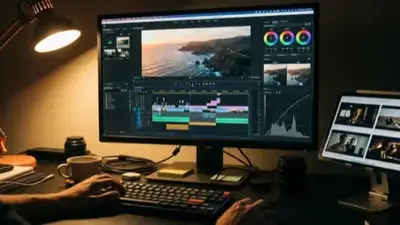
Εξάγετε σε JPEG full-res, μετά φέρτε τη σειρά στο Adobe Premiere Pro, DaVinci Resolve, ή Final Cut Pro ως image sequence. Ρυθμίστε framerate σε 24fps (κινηματογραφικό) ή 30fps (ομαλό web).
Βήμα C: Stabilization & Deflicker
Εφαρμόστε Warp Stabilizer (Premiere) ή Stabilization (Resolve) για εξομάλυνση τυχόν μικρών κινήσεων. Χρησιμοποιήστε LRTimelapse ή Resolve's Deflicker plugin για να αφαιρέσετε flicker μεταξύ frames.
Βήμα D: Τελειοποίηση
Προσθέστε color grading, speed ramping (επιτάχυνση/επιβράδυνση) για δραματικό εφέ, και μουσική. Εξάγετε σε H.265/HEVC 4K για βέλτιστη ποιότητα ή H.264 4K για maximum συμβατότητα.
Συχνά Λάθη & Πώς να τα Αποφύγετε
Λάθος: Auto Exposure
Αν αφήσετε αυτόματη έκθεση, κάθε frame θα έχει ελαφρώς διαφορετική φωτεινότητα. Αποτέλεσμα: αναβοσβήσιμο (flicker) στο τελικό video. Λύση: Χειροκίνητη έκθεση (Manual).
Λάθος: Too-Fast Shutter
Με 1/1000 ή 1/2000 shutter, τα αντικείμενα “παγώνουν” σε κάθε frame. Το hyperlapse φαίνεται σπαστικό — τα αυτοκίνητα εμφανίζονται, εξαφανίζονται. Λύση: ND filter + αργό shutter (1/30–1/60).
Λάθος: Απότομες Κινήσεις (Free Mode)
Γρήγορες αλλαγές κατεύθυνσης ή ταχύτητας κάνουν το hyperlapse δυσάρεστο στο μάτι. Λύση: Κινείστε τα sticks ελάχιστα, κρατήστε πολύ αργή ταχύτητα (Normal ή Tripod mode).
Λάθος: Ανεπαρκής Μπαταρία
Ένα 15-sec hyperlapse μπορεί να χρειαστεί 20+ λεπτά πτήσης. Αν η μπαταρία πέσει, χάνετε τη λήψη. Λύση: Υπολογίστε εκ των προτέρων και φέρτε extra μπαταρίες.
Ποια Drones Υποστηρίζουν Hyperlapse
Δεν υποστηρίζουν όλα τα drones ενσωματωμένη λειτουργία hyperlapse. Εδώ είναι τα καλύτερα που τη διαθέτουν:
DJI Mini 4 Pro
Καλύτερο compact: Υποστηρίζει και τις 4 λειτουργίες (Free, Circle, Course Lock, Waypoint). Αισθητήρας 1/1.3″, Dual Native ISO, 4K output. Κάτω από 249 g.
Τιμή: ~€700 βασικό | Fly More Combo RC 2: ~€1.010
DJI Air 3
Καλύτερο mid-range: Dual κάμερα με wide-angle + 3x telephoto. Και οι δύο υποστηρίζουν hyperlapse. 46 λεπτά πτήσης — ιδανικό για μεγάλης διάρκειας hyperlapses.
Τιμή: ~€1.010 βασικό | Fly More Combo RC 2: ~€1.430
DJI Mavic 3 Pro
Καλύτερο επαγγελματικό: Triple camera (Hasselblad 4/3" + 1/1.3″ 3x + 1/2″ 7x). Ρυθμιζόμενο aperture f/2.8–f/11. 43 λεπτά πτήσης. Waypoints μέχρι 99 σημεία.
Τιμή: από ~€2.020
Απαραίτητα Αξεσουάρ
- ND Filters (ΥΠΟΧΡΕΩΤΙΚΟ!): Set ND8/ND16/ND32/ND64 για έλεγχο φωτός ημέρας. Σετ 4 φίλτρων: ~€45–60 (~$49–65). Χωρίς αυτά, η ταχύτητα κλείστρου θα είναι υπερβολικά γρήγορη κατά τη μέρα.
- Extra Μπαταρίες: Τουλάχιστον 2 επιπλέον. Ένα Fly More Combo είναι η καλύτερη αξία — π.χ. 3 μπαταρίες στο Mini 4 Pro Fly More Combo.
- microSD Κάρτα (V30 ή UHS-III): Για RAW αρχεία, χρειάζεστε χωρητικότητα 128–256 GB. ~€30 για 256 GB Samsung V30.
- Landing Pad: Προστασία κατά τη διάρκεια αποπροσγείωσης σε σκόνη/γρασίδι. ~€15–25.
5 Ιδέες για Εντυπωσιακά Drone Hyperlapses
Μαθηματικά Δίπλα: Για ένα εντυπωσιακό 10-δευτερόλεπτο hyperlapse πρώτα αποφασίστε framerate (30fps = 300 φωτ.). Μετά αποφασίστε interval (3 sec = 900 sec = 15 λεπτά πτήσης). Ελέγξτε ότι χωράει στη μπαταρία — αν όχι, μειώστε φωτογραφίες ή αυξήστε interval.