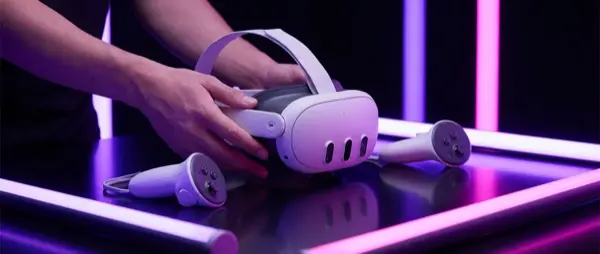
Μόλις αγοράσατε το Meta Quest 3 και ανυπομονείτε να βυθιστείτε στον κόσμο της εικονικής πραγματικότητας; Αυτός ο πλήρης οδηγός θα σας πάρει από το unboxing μέχρι την πρώτη σας VR εμπειρία — βήμα προς βήμα, χωρίς τίποτα να μείνει εκτός. Με τον Snapdragon XR2 Gen 2, ανάλυση 2064×2208 ανά μάτι και full-color passthrough, το Quest 3 αποτελεί τη νέα γενιά standalone VR headset.
Τι Περιλαμβάνει η Συσκευασία
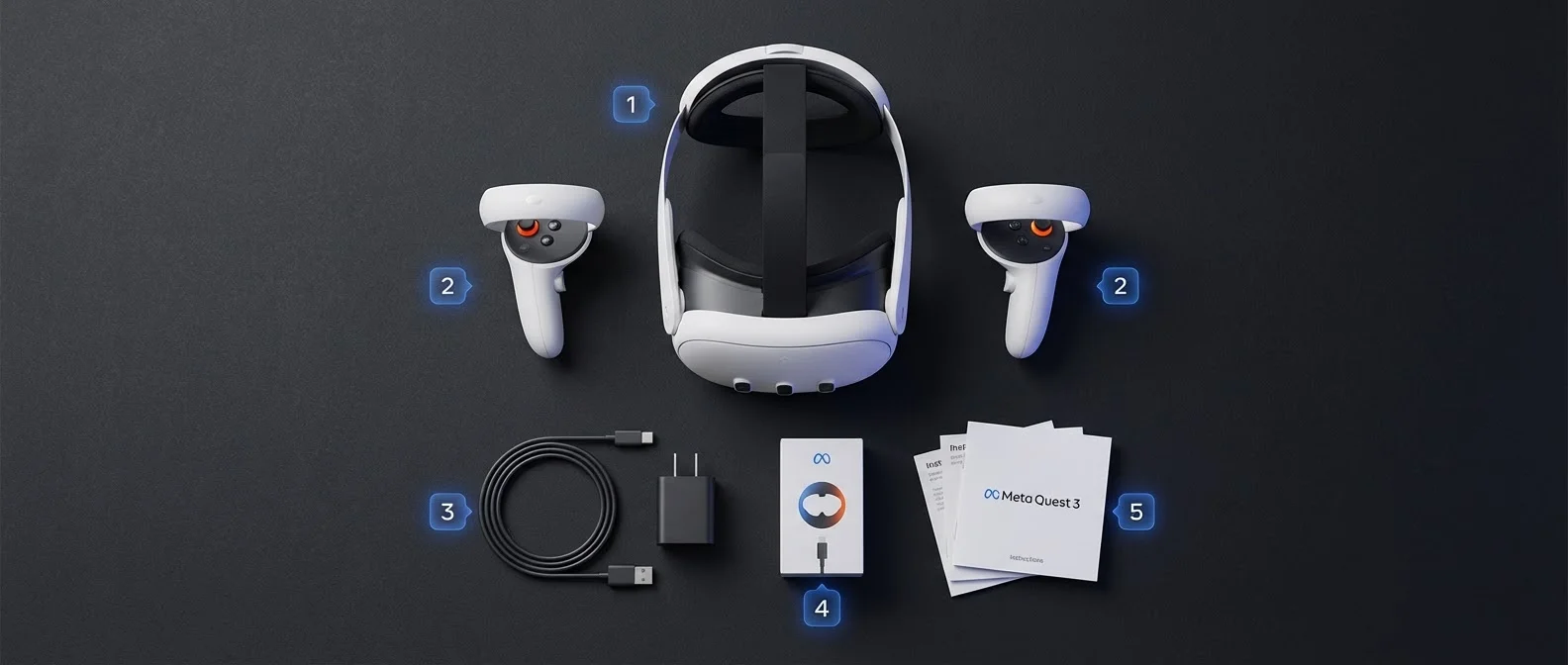
Πριν ξεκινήσετε τη ρύθμιση, ας ελέγξουμε ότι έχετε τα πάντα. Μέσα στο κουτί του Meta Quest 3 θα βρείτε:
- Meta Quest 3 headset — το κεντρικό headset με ενσωματωμένους αισθητήρες και κάμερες
- 2× Touch Plus controllers — τα νέα χειριστήρια χωρίς δακτυλίδι υπέρυθρων
- 2× μπαταρίες AA — μία για κάθε χειριστήριο
- Καλώδιο USB-C φόρτισης — για τη φόρτιση του headset
- Τροφοδοτικό 18W — συνδέεται με το καλώδιο USB-C
- Spacer για γυαλιά — αν φοράτε γυαλιά οράσεως
- Οδηγίες γρήγορης εκκίνησης
Tip: Ελέγξτε τη Συσκευασία
Βεβαιωθείτε ότι δεν λείπει κανένα εξάρτημα πριν ξεκινήσετε. Αν φοράτε γυαλιά, τοποθετήστε αμέσως το spacer στο headset για να αποφύγετε γρατζουνιές στους φακούς.
Βήμα 1: Φόρτιση και Εφαρμογή Meta Quest
Φορτίστε το Headset
Συνδέστε το καλώδιο USB-C στο Quest 3 και αφήστε το να φορτίσει πλήρως πριν την πρώτη χρήση. Η πλήρης φόρτιση διαρκεί περίπου 2-2.5 ώρες και η μπαταρία 4.879 mAh προσφέρει 2-3 ώρες αυτόνομης χρήσης ανάλογα με τη φόρτο εργασίας.
Κατεβάστε την Εφαρμογή Meta Quest
Ενώ η συσκευή φορτίζει, κατεβάστε την εφαρμογή Meta Quest στο smartphone σας (iOS ή Android). Θα τη χρειαστείτε για:
- Τη δημιουργία ή σύνδεση λογαριασμού Meta
- Το pairing με το headset
- Τη διαχείριση εφαρμογών και ρυθμίσεων
- Τη λήψη παιχνιδιών από το Meta Quest Store
Δημιουργία Λογαριασμού Meta
Ανοίξτε την εφαρμογή και δημιουργήστε έναν λογαριασμό Meta αν δεν έχετε ήδη. Μπορείτε να χρησιμοποιήσετε τον λογαριασμό σας στο Facebook ή Instagram, ή να δημιουργήσετε ανεξάρτητο λογαριασμό Meta με email.
Βήμα 2: Pairing και Αρχική Ρύθμιση
Ενεργοποιήστε το Quest 3 κρατώντας πατημένο το κουμπί power στη δεξιά πλευρά του headset για 2-3 δευτερόλεπτα. Φορέστε το headset και ακολουθήστε τα βήματα:
- Σύνδεση Wi-Fi: Επιλέξτε το δίκτυό σας Wi-Fi και εισάγετε τον κωδικό. Προτιμήστε δίκτυο 5GHz ή Wi-Fi 6E για καλύτερες επιδόσεις.
- Pairing: Στο τηλέφωνό σας, η εφαρμογή Meta Quest θα εντοπίσει αυτόματα το headset. Ακολουθήστε τις οδηγίες pairing εισάγοντας τον κωδικό που εμφανίζεται.
- Ενημέρωση λογισμικού: Το headset θα κατεβάσει αυτόματα τυχόν ενημερώσεις. Αυτό μπορεί να διαρκέσει 10-30 λεπτά ανάλογα τη σύνδεσή σας.
- Tutorial: Ακολουθήστε το ενσωματωμένο εισαγωγικό tutorial που εξηγεί τα βασικά χειριστήρια.
Σημαντικό: Ενημερώσεις Λογισμικού
Μην παραλείψετε τις ενημερώσεις λογισμικού κατά την αρχική ρύθμιση. Περιέχουν σημαντικές βελτιώσεις στο tracking, τη σταθερότητα και νέες λειτουργίες όπως body tracking και βελτιωμένο passthrough.
Βήμα 3: Ρύθμιση Guardian / Boundary
Το σύστημα Guardian είναι κρίσιμο για την ασφάλειά σας. Δημιουργεί ένα εικονικό «τείχος» γύρω από τον χώρο σας, ώστε να μην χτυπήσετε σε αντικείμενα ή τοίχους ενώ φοράτε το headset.
Stationary Mode
Για εμπειρίες καθιστών. Δημιουργεί μια μικρή ζώνη ασφαλείας γύρω σας. Ιδανικό για εφαρμογές multimedia, virtual cinema και ήρεμα παιχνίδια.
Roomscale Mode
Για πλήρη κίνηση στον χώρο. Σχεδιάστε τα όρια του χώρου σας με το χειριστήριο ή αφήστε το Quest 3 να τα εντοπίσει αυτόματα με τους αισθητήρες βάθους.
Το Quest 3 διαθέτει αισθητήρα βάθους υπερύθρων (IR depth sensor) που μπορεί να σκανάρει αυτόματα τον χώρο σας και να προτείνει όρια. Μπορείτε να αποδεχτείτε τα αυτόματα όρια ή να τα προσαρμόσετε χειροκίνητα.
Συμβουλές για το Guardian
- Αδειάστε τον χώρο από μικρά αντικείμενα, χαλιά ή σκαμπό
- Φροντίστε για καλό φωτισμό — οι κάμερες χρειάζονται φως για το tracking
- Αφήστε τουλάχιστον 2×2 μέτρα ελεύθερο χώρο για roomscale
- Ξανασχεδιάστε τα όρια αν αλλάξετε δωμάτιο ή μετακινήσετε έπιπλα
Βήμα 4: Ρύθμιση IPD (Απόσταση Κόρης Ματιών)
Η σωστή ρύθμιση IPD (Inter-Pupillary Distance) είναι ζωτική για καθαρή εικόνα και άνεση. Το Quest 3 χρησιμοποιεί έναν τροχό ρύθμισης στο κάτω μέρος του headset, επιτρέποντας συνεχή ρύθμιση μεταξύ 53mm και 75mm.
- Φορέστε το headset και κοιτάξτε μπροστά
- Περιστρέψτε αργά τον τροχό IPD στο κάτω μέρος
- Σταματήστε εκεί που η εικόνα φαίνεται πιο καθαρή
- Μπορείτε να ελέγξετε την τιμή IPD από τις ρυθμίσεις του headset
«Η σωστή ρύθμιση IPD μειώνει δραματικά την κόπωση ματιών και τη ναυτία κατά τη χρήση VR. Αφιερώστε χρόνο σε αυτό το βήμα.»
Βήμα 5: Βασικές Ρυθμίσεις
Αφού ολοκληρωθεί η αρχική ρύθμιση, ήρθε η ώρα να βελτιστοποιήσετε τις ρυθμίσεις για την καλύτερη εμπειρία.
Hand Tracking
Ενεργοποιήστε το hand tracking από Settings → Movement Tracking → Hand Tracking. Σας επιτρέπει να χρησιμοποιείτε το headset μόνο με τα χέρια σας, χωρίς χειριστήρια. Ιδανικό για casual χρήση και mixed reality.
Passthrough
Το full-color passthrough σας δείχνει τον πραγματικό κόσμο μέσα από τις κάμερες. Double-tap στο headset ή ρυθμίστε shortcut για γρήγορη εναλλαγή. Ιδανικό για mixed reality εφαρμογές.
Refresh Rate
Πηγαίνετε Settings → Display → Refresh Rate. Επιλέξτε 120Hz για πιο ομαλή εικόνα (αυξάνει λίγο την κατανάλωση μπαταρίας) ή παραμείνετε στα 90Hz για περισσότερη αυτονομία.
Developer Mode
Αν θέλετε sideloading εφαρμογών, ενεργοποιήστε το Developer Mode μέσα από την εφαρμογή Meta Quest στο κινητό σας (Settings → Developer → Developer Mode On).
Επιπλέον Ρυθμίσεις που Αξίζει να Ελέγξετε
- Κλείδωμα μοτίβου: Προσθέστε PIN ή μοτίβο ξεκλειδώματος για ασφάλεια
- Ειδοποιήσεις: Ρυθμίστε ποιες ειδοποιήσεις θέλετε μέσα στο VR
- Cast: Μοιραστείτε αυτό που βλέπετε σε TV ή smartphone μέσω casting
- Αυτόματη αφύπνιση: Ρυθμίστε τη λειτουργία proximity sensor
Βήμα 6: Πρώτες Εφαρμογές για Κατέβασμα
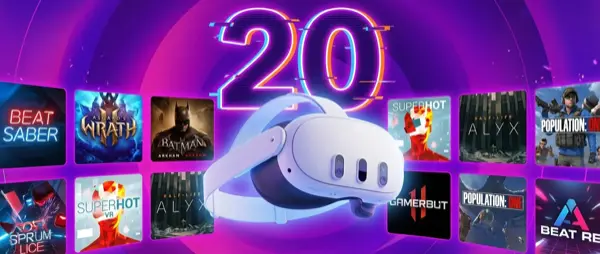
Ήρθε η ώρα να γεμίσετε το Quest 3 σας με εμπειρίες! Ακολουθούν οι καλύτερες προτάσεις για νέους χρήστες:
Δωρεάν Must-Have Εφαρμογές
Κορυφαία Παιχνίδια (Επί πληρωμή)
Βήμα 7: Σύνδεση με PC (PCVR)
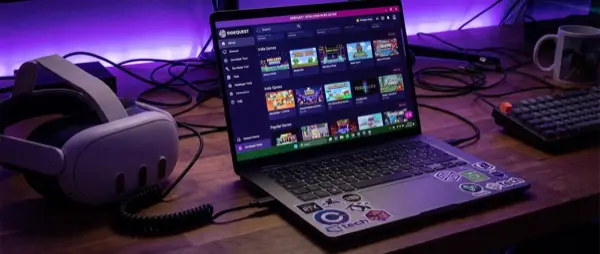
Αν έχετε gaming PC, μπορείτε να παίξετε PCVR τίτλους (SteamVR, Rift Store) μέσω του Quest 3 — είτε ενσύρματα είτε ασύρματα.
Air Link (Επίσημο — Δωρεάν)
- Βεβαιωθείτε ότι ο υπολογιστής σας έχει εγκατεστημένη την εφαρμογή Meta Quest Desktop
- Ενεργοποιήστε το Air Link από Settings → System → Quest Link
- Φορέστε το headset, πηγαίνετε Quick Settings → Quest Link → Air Link
- Επιλέξτε τον υπολογιστή σας από τη λίστα και συνδεθείτε
Virtual Desktop (Τρίτων — Πληρωμένο)
Το Virtual Desktop (€19.99 στο Quest Store) προσφέρει συχνά καλύτερη απόδοση και χαμηλότερη καθυστέρηση σε σχέση με το Air Link. Ιδανικό για competitive gaming.
Ενσύρματη Σύνδεση (Quest Link Cable)
Για τη χαμηλότερη δυνατή καθυστέρηση, χρησιμοποιήστε ένα καλώδιο USB-C 3.0+ (το επίσημο Quest Link cable ή ένα τρίτου κατασκευαστή μήκους 3-5 μέτρων).
Απαιτήσεις PCVR
Για ασύρματη σύνδεση, χρειάζεστε router Wi-Fi 5GHz (ιδανικά Wi-Fi 6/6E) και ο υπολογιστής πρέπει να είναι συνδεδεμένος με ethernet. Ελάχιστη GPU: NVIDIA GTX 1060 ή AMD Radeon RX 580.
Αντιμετώπιση Προβλημάτων
Αν αντιμετωπίσετε προβλήματα κατά τη ρύθμιση ή τη χρήση, δοκιμάστε αυτές τις λύσεις:
Tracking Issues
Βελτιώστε τον φωτισμό του δωματίου. Αποφύγετε αντανακλαστικές επιφάνειες και καθαρίστε τους φακούς των καμερών. Επανεκκινήστε το Guardian setup.
Θόλωμα Εικόνας
Ρυθμίστε σωστά το IPD. Σφίξτε τα strap για σωστή τοποθέτηση. Καθαρίστε τους φακούς με πανί μικροϊνών (ΟΧΙ υγρομάντηλα).
Αργό Wi-Fi / Air Link
Χρησιμοποιήστε 5GHz band. Μετακινήστε το router πιο κοντά. Κλείστε bandwidth-heavy εφαρμογές στο δίκτυο. Δοκιμάστε ethernet στον υπολογιστή.
Ναυτία / VR Sickness
Ξεκινήστε με στατικές εμπειρίες. Αυξήστε σταδιακά τον χρόνο χρήσης. Χρησιμοποιήστε vignette/comfort settings στα παιχνίδια. Σταματήστε αν νιώσετε αδιαθεσία.
Factory Reset
Αν τίποτα δεν λειτουργεί, μπορείτε να κάνετε factory reset: κρατήστε πατημένα ταυτόχρονα το power button και volume down μέχρι να εμφανιστεί το boot menu. Επιλέξτε «Factory Reset» με τα κουμπιά volume και επιβεβαιώστε με το power. Προσοχή: θα χαθούν όλα τα δεδομένα.
Συμπέρασμα
Το Meta Quest 3 με τον Snapdragon XR2 Gen 2, τις pancake lenses και τις κάμερες mixed reality αποτελεί αυτή τη στιγμή μία από τις καλύτερες αξίες στη VR αγορά. Η αρχική ρύθμιση μπορεί να φαίνεται χρονοβόρα, αλλά ακολουθώντας αυτόν τον οδηγό βήμα-βήμα θα είστε έτοιμοι σε λιγότερο από μια ώρα. Μην ξεχνάτε: σωστό IPD, καλό Guardian setup, ενημερωμένο λογισμικό — και ο κόσμος του VR είναι δικός σας!
«Τα πάντα στο Quest 3 τα κάνει καλά — είναι πολύ πιο ολοκληρωμένο από το κουτί σε σχέση με το Quest 2, με λιγότερα εμφανή σημεία βελτίωσης.»