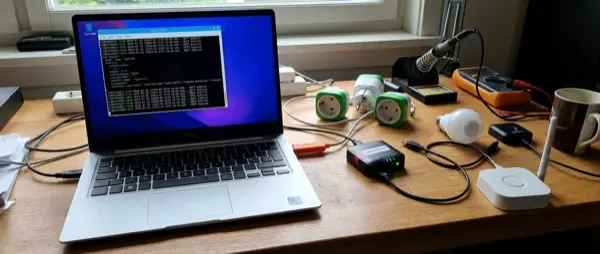
Το Zigbee2MQTT αποτελεί ένα από τα πιο δημοφιλή open-source projects στον κόσμο του smart home. Αντί να εξαρτάστε από ιδιόκτητα hubs όπως τα Philips Hue Bridge ή Samsung SmartThings, το Zigbee2MQTT σας δίνει πλήρη έλεγχο των Zigbee συσκευών σας μέσω ενός απλού USB coordinator και του πρωτοκόλλου MQTT. Με υποστήριξη για πάνω από 2.000 συσκευές από εκατοντάδες κατασκευαστές, είναι η ιδανική λύση για όσους θέλουν ένα ανεξάρτητο, αξιόπιστο και πλήρως παραμετροποιήσιμο Zigbee δίκτυο. Σε αυτόν τον οδηγό θα καλύψουμε τα πάντα: από την επιλογή coordinator και την εγκατάσταση, μέχρι το pairing συσκευών, τη δημιουργία mesh δικτύου και την αντιμετώπιση προβλημάτων — ενημερωμένα για το 2026.
📖 Διαβάστε περισσότερα: Zigbee vs Thread vs WiFi 2026: Ποιο Να Διαλέξεις;
Τι Είναι το Zigbee2MQTT
Το Zigbee2MQTT είναι ένα open-source bridge λογισμικό που μετατρέπει τα μηνύματα του πρωτοκόλλου Zigbee σε μηνύματα MQTT (Message Queuing Telemetry Transport). Στην πράξη, αυτό σημαίνει ότι κάθε Zigbee συσκευή στο σπίτι σας — από αισθητήρες θερμοκρασίας και κίνησης μέχρι λάμπες, πρίζες και κλειδαριές — μπορεί να ελεγχθεί μέσω MQTT topics, χωρίς να χρειάζεστε ιδιόκτητο hub.
Η αρχιτεκτονική είναι απλή: ένας USB Zigbee coordinator (dongle) συνδέεται στον υπολογιστή ή στο Raspberry Pi σας, το Zigbee2MQTT τρέχει ως service και στέλνει/λαμβάνει δεδομένα μέσω ενός MQTT broker (συνήθως Mosquitto). Από εκεί, μπορείτε να συνδέσετε τα δεδομένα με Home Assistant, Node-RED, openHAB ή οποιαδήποτε πλατφόρμα υποστηρίζει MQTT.
Τα βασικά πλεονεκτήματα σε σχέση με τα proprietary hubs περιλαμβάνουν: πλήρη τοπικό έλεγχο χωρίς cloud εξάρτηση, υποστήριξη συσκευών από διαφορετικούς κατασκευαστές στο ίδιο δίκτυο, δυνατότητα OTA firmware updates, λεπτομερή logging και debugging, καθώς και τη δυνατότητα φτιάξετε εξειδικευμένα automations που δεν θα ήταν δυνατά με τα stock hubs. Το Zigbee2MQTT υποστηρίζει πλήρως το πρότυπο Zigbee 3.0 και είναι συμβατό με παλαιότερες Zigbee συσκευές (ZLL, ZHA).
«Το Zigbee2MQTT δεν είναι απλά μια εναλλακτική στα proprietary hubs — είναι η αναβάθμιση που αξίζει κάθε smart home. Πλήρης έλεγχος, μηδενική εξάρτηση από cloud, και η μεγαλύτερη λίστα συμβατότητας στο οικοσύστημα Zigbee.»
Υποστηριζόμενοι Coordinators
Ο Zigbee coordinator είναι η καρδιά του δικτύου σας — η USB συσκευή που επικοινωνεί με όλες τις Zigbee συσκευές. Η επιλογή του σωστού coordinator είναι κρίσιμη για την απόδοση και την αξιοπιστία του δικτύου. Ακολουθεί αναλυτικός πίνακας σύγκρισης με τις κορυφαίες επιλογές για το 2026:
| Coordinator | Chip | Εμβέλεια | Κεραία | Σύνδεση | Τιμή | Αξιολόγηση |
|---|---|---|---|---|---|---|
| Sgreverse ZBDongle-P | CC2652P | ~50μ (εσωτ.) | Εξωτερική SMA | USB | ~€18 | ⭐⭐⭐⭐⭐ |
| Sgreverse ZBDongle-E | EFR32MG21 | ~40μ (εσωτ.) | Εξωτερική SMA | USB | ~€18 | ⭐⭐⭐⭐⭐ |
| SLZB-06 | CC2652P | ~60μ (εσωτ.) | Εξωτερική SMA | Ethernet + USB + WiFi | ~€45 | ⭐⭐⭐⭐⭐ |
| Conbee III | EFR32MG21 | ~35μ (εσωτ.) | Ενσωματωμένη | USB | ~€35 | ⭐⭐⭐⭐ |
| TubeZB CC2652P2 | CC2652P2 | ~55μ (εσωτ.) | Εξωτερική SMA | USB + PoE (ορισμένα) | ~€30 | ⭐⭐⭐⭐ |
| ITead ZB-GW04 | CC2652P | ~45μ (εσωτ.) | Εξωτερική | USB | ~€15 | ⭐⭐⭐⭐ |
Για τους περισσότερους χρήστες, η best-value επιλογή παραμένει ο Sgreverse ZBDongle-E ή ο ZBDongle-P. Σε τιμή κάτω των €20, προσφέρουν εξαιρετική εμβέλεια χάρη στην εξωτερική κεραία SMA και πλήρη συμβατότητα με το Zigbee2MQTT. Αν χρειάζεστε Ethernet σύνδεση (πχ. ο coordinator σε διαφορετικό δωμάτιο από τον server), ο SLZB-06 είναι εξαιρετική επιλογή με τριπλή σύνδεση (Ethernet, USB, WiFi). Ο Conbee III από τη δημοφιλή σειρά της Dresden Elektronik είναι καλή εναλλακτική αλλά υστερεί λόγω ενσωματωμένης κεραίας.
Εγκατάσταση σε Home Assistant
Η εγκατάσταση του Zigbee2MQTT στο Home Assistant είναι πλέον εξαιρετικά απλή μέσω του official add-on. Ακολουθήστε τα παρακάτω βήματα:
Βήμα 1: Στο Home Assistant, πηγαίνετε στο Settings → Add-ons → Add-on Store. Αναζητήστε “Zigbee2MQTT” και εγκαταστήστε το. Αν δεν εμφανίζεται, προσθέστε πρώτα το repository: https://github.com/zigbee2mqtt/hassio-zigbee2mqtt
Βήμα 2: Πριν ξεκινήσετε το add-on, πρέπει να εγκαταστήσετε τον Mosquitto MQTT broker. Βρείτε τον στο Add-on Store, εγκαταστήστε τον και δημιουργήστε ένα dedicated user account (πχ. mqtt_user) στο Settings → People → Users.
Βήμα 3: Συνδέστε τον USB coordinator στο Home Assistant host. Ελέγξτε τη θύρα μέσω Settings → System → Hardware — τυπικά θα είναι /dev/ttyUSB0 ή /dev/ttyACM0.
📖 Διαβάστε περισσότερα: ESPHome: Φτιάξε τις Δικές Σου IoT Συσκευές
Βήμα 4: Ρυθμίστε το configuration. Ανοίξτε τις ρυθμίσεις του Zigbee2MQTT add-on και διαμορφώστε το αρχείο configuration.yaml:
homeassistant: truepermit_join: falsemqtt:base_topic: zigbee2mqttserver: mqtt://core-mosquitto:1883user: mqtt_userpassword: your_secure_passwordserial:port: /dev/ttyUSB0adapter: zstackfrontend:port: 8080advanced:network_key: GENERATEpan_id: GENERATEchannel: 25last_seen: ISO_8601log_level: infohomeassistant_legacy_entity_attributes: falselegacy_api: falselegacy_availability_payload: falseΕναλλακτικά μέσω Docker: Αν δεν χρησιμοποιείτε Home Assistant OS αλλά τρέχετε Docker, μπορείτε να εγκαταστήσετε το Zigbee2MQTT ως container. Δημιουργήστε ένα docker-compose.yml:
version: '3.8'services:zigbee2mqtt:image: koenkk/zigbee2mqttcontainer_name: zigbee2mqttrestart: unless-stoppedvolumes:- ./zigbee2mqtt-data:/app/data
- /run/udev:/run/udev:ro
ports:- 8080:8080
environment:- TZ=Europe/Athens
devices:- /dev/ttyUSB0:/dev/ttyUSB0
📋 Checklist Εγκατάστασης
Πριν ξεκινήσετε, βεβαιωθείτε ότι έχετε:
- ✅ Υποστηριζόμενο USB Zigbee coordinator
- ✅ Home Assistant ≥ 2024.1 ή Docker εγκατεστημένο
- ✅ Mosquitto MQTT broker εγκατεστημένο και ρυθμισμένο
- ✅ USB extension cable (2-3μ) για απομάκρυνση από USB 3.0 παρεμβολές
- ✅ Τουλάχιστον 2-3 Zigbee router συσκευές (πρίζες, λάμπες) για mesh δίκτυο
- ✅ Σημειωμένο το MQTT username/password
Διασύνδεση με MQTT Broker
Ο MQTT broker είναι ο ενδιάμεσος κόμβος επικοινωνίας μεταξύ του Zigbee2MQTT και των υπόλοιπων εφαρμογών σας. Ο πιο δημοφιλής και αξιόπιστος broker είναι ο Eclipse Mosquitto, ο οποίος είναι ελαφρύς, γρήγορος και ιδανικός για home automation.
Μετά την εγκατάσταση του Mosquitto (είτε ως Home Assistant add-on, είτε standalone), πρέπει να ρυθμίσετε τα credentials. Δημιουργήστε ένα αρχείο mosquitto.conf ή χρησιμοποιήστε τις ρυθμίσεις του add-on:
Η δομή των MQTT topics στο Zigbee2MQTT είναι ιεραρχική και λογική. Το base topic (προεπιλογή: zigbee2mqtt) αποτελεί τη ρίζα, και κάθε συσκευή δημοσιεύει σε ένα sub-topic με το friendly name της. Για παράδειγμα:
# Κατάσταση συσκευής (state topic)
zigbee2mqtt/living_room_sensor# Εντολή σε συσκευή (set topic)
zigbee2mqtt/office_light/set {"state": “ON”, "brightness": 200}# Κατάσταση bridge
zigbee2mqtt/bridge/state# Ενεργοποίηση pairing
zigbee2mqtt/bridge/request/permit_join {"value": true, "time": 120}# Λίστα συνδεδεμένων συσκευών
zigbee2mqtt/bridge/devices# Rename συσκευής
zigbee2mqtt/bridge/request/device/rename {"from": "0x00158d00″, "to": "kitchen_motion"}Κάθε συσκευή δημοσιεύει αυτόματα τα δεδομένα της (θερμοκρασία, υγρασία, κατάσταση on/off, στάθμη μπαταρίας κλπ.) σε JSON format στο αντίστοιχο topic. Αυτή η δομή κάνει εξαιρετικά εύκολη τη σύνδεση με κάθε MQTT-compatible πλατφόρμα.
Για ασφάλεια, βεβαιωθείτε πάντα ότι χρησιμοποιείτε authentication στον MQTT broker. Μην αφήνετε τον broker χωρίς password, ειδικά αν ο server σας είναι προσβάσιμος από το τοπικό δίκτυο. Επίσης, μπορείτε να ενεργοποιήσετε TLS encryption για τα MQTT μηνύματα αν απαιτείται πρόσθετη ασφάλεια.
Pairing Συσκευών
Η διαδικασία σύζευξης (pairing) μιας νέας Zigbee συσκευής στο Zigbee2MQTT είναι απλή αλλά απαιτεί κάποια προσοχή. Ακολουθήστε τα εξής βήματα:
1. Ενεργοποίηση Permit Join: Στο Zigbee2MQTT frontend (http://hostname:8080), πατήστε το κουμπί «Permit join (All)» στην πάνω δεξιά γωνία. Αυτό ανοίγει το δίκτυο για νέες συσκευές, τυπικά για 120 δευτερόλεπτα. Εναλλακτικά, στείλτε ένα MQTT μήνυμα στο topic zigbee2mqtt/bridge/request/permit_join με payload {"value": true}.
2. Reset Συσκευής: Κάθε Zigbee συσκευή πρέπει να μπει σε pairing mode. Ο τρόπος διαφέρει ανάλογα τον κατασκευαστή — συνήθως κρατάτε πατημένο ένα κουμπί για 5-10 δευτερόλεπτα, ή κάνετε power cycle (off-on) γρήγορα 5 φορές. Συμβουλευτείτε τη σελίδα της συσκευής στο zigbee2mqtt.io για τις ακριβείς οδηγίες.
📖 Διαβάστε περισσότερα: Home Assistant vs Google Home: Σύγκριση 2026
3. Interview Process: Μόλις η συσκευή βρεθεί, το Zigbee2MQTT εκτελεί μια διαδικασία «interview» όπου ανακαλύπτει τις δυνατότητες της συσκευής (clusters, endpoints). Αυτό μπορεί να διαρκέσει από 10 δευτερόλεπτα μέχρι 2-3 λεπτά. Μην απενεργοποιείτε τίποτα κατά τη διάρκεια αυτής της διαδικασίας.
4. Επιλογή Zigbee Channel: Ένα κρίσιμα σημαντικό σημείο είναι η επιλογή του σωστού Zigbee channel. Το Zigbee λειτουργεί στη συχνότητα 2.4GHz, όπου λειτουργεί και το WiFi. Τα channels 15, 20 και 25 έχουν τη λιγότερη αλληλεπικάληψη με τα WiFi channels 1, 6 και 11. Η προεπιλογή του Zigbee2MQTT είναι το channel 11, αλλά συνιστούμε ανεπιφύλακτα το channel 25 που έχει την ελάχιστη παρεμβολή.
5. Μετά το Pairing: Μετονομάστε αμέσως τη συσκευή με ένα φιλικό όνομα (πχ. “kitchen_motion” αντί για “0x00158d00045e12ab”). Αυτό θα διευκολύνει τα automations και την οργάνωση. Μπορείτε επίσης να αντιστοιχίσετε τη συσκευή σε ομάδες (groups) για ταυτόχρονο έλεγχο.
Δίκτυο Zigbee — Routers & Mesh
Ένα από τα μεγαλύτερα πλεονεκτήματα του Zigbee πρωτοκόλλου σε σχέση με άλλες τεχνολογίες (πχ. Bluetooth, WiFi) είναι η δυνατότητα δημιουργίας mesh δικτύου. Σε ένα mesh δίκτυο, οι συσκευές δεν επικοινωνούν μόνο απευθείας με τον coordinator, αλλά μπορούν να χρησιμοποιήσουν ενδιάμεσες συσκευές ως «relay» για να μεταφέρουν μηνύματα.
Στο Zigbee δίκτυο υπάρχουν τρεις τύποι συσκευών:
Coordinator: Ο κεντρικός κόμβος (ο USB dongle σας). Υπάρχει μόνο ένας σε κάθε δίκτυο. Διαχειρίζεται τη δημιουργία και τη συντήρηση του δικτύου, αναθέτει διευθύνσεις στις συσκευές και διατηρεί τον πίνακα δρομολόγησης.
Routers: Συσκευές που τροφοδοτούνται μόνιμα από το ρεύμα (πρίζες, λάμπες, smart plugs). Αυτές επεκτείνουν την εμβέλεια του δικτύου μεταφέροντας μηνύματα μεταξύ coordinator και απομακρυσμένων συσκευών. Κάθε router μπορεί να εξυπηρετήσει περίπου 20-30 end devices. Συνιστούμε ένα router ανά δωμάτιο ή ανά 10-15 μέτρα.
End Devices: Συσκευές με μπαταρία (αισθητήρες, τηλεχειριστήρια, θερμόμετρα). Αυτές δεν αναμεταδίδουν μηνύματα — στέλνουν τα δεδομένα τους στον πλησιέστερο router ή στον coordinator και μπαίνουν σε sleep mode για εξοικονόμηση ενέργειας.
Στο Zigbee2MQTT frontend μπορείτε να δείτε τον Network Map — ένα γραφικό διάγραμμα που δείχνει πώς είναι συνδεδεμένες οι συσκευές μεταξύ τους. Αυτό είναι εξαιρετικά χρήσιμο για τον εντοπισμό αδύναμων σημείων στο δίκτυο. Αν δείτε μια συσκευή με χαμηλή ποιότητα σύνδεσης (LQI < 50), τοποθετήστε ένα router κοντά της.
Για ένα αξιόπιστο mesh δίκτυο, ακολουθήστε τους εξής κανόνες: τοποθετήστε τον coordinator κεντρικά στο σπίτι, χρησιμοποιήστε τουλάχιστον 4-5 routers σε ένα μέσο σπίτι (80-120τμ), αποφεύγετε τη χρήση smart bulbs ως κύριους routers (δεν είναι πάντα αξιόπιστοι), και προτιμήστε smart plugs της IKEA, Sgreverse ή Aqara ως dedicated routers — κοστίζουν €8-15 και είναι εξαιρετικοί.
Automations με Zigbee2MQTT
Η πραγματική δύναμη του Zigbee2MQTT αποκαλύπτεται στα automations. Χάρη στο MQTT πρωτόκολλο, μπορείτε να δημιουργήσετε αυτοματισμούς σε πολλαπλές πλατφόρμες:
📖 Διαβάστε περισσότερα: MQTT στο Smart Home: Τι Είναι, Πώς Δουλεύει
Home Assistant Automations: Με ενεργοποιημένο το homeassistant: true στο configuration, κάθε Zigbee συσκευή εμφανίζεται αυτόματα ως entity στο Home Assistant. Μπορείτε να χρησιμοποιήσετε τα device triggers, state conditions και service calls για πλήρη αυτοματοποίηση. Για παράδειγμα: αν ο αισθητήρας κίνησης στην κουζίνα ανιχνεύσει κίνηση μεταξύ 22:00-06:00, άναψε τα under-cabinet lights στο 30% brightness.
Node-RED Integration: Αν χρησιμοποιείτε Node-RED, η σύνδεση είναι τρίβιαλ. Χρησιμοποιήστε τον MQTT-in node για να δεχτείτε μηνύματα από οποιοδήποτε Zigbee topic, και τον MQTT-out node για να στείλετε εντολές. Η οπτική προγραμματιστική προσέγγιση του Node-RED κάνει εύκολη τη δημιουργία σύνθετων flows — πχ. αν η θερμοκρασία > 26°C ΚΑΙ κάποιος είναι σπίτι ΚΑΙ είναι ώρα 14:00-18:00, ενεργοποίησε τον κλιματισμό.
MQTT Direct: Για advanced χρήστες, μπορείτε να στέλνετε απευθείας MQTT εντολές. Χρησιμοποιήστε εργαλεία όπως mosquitto_pub ή MQTT Explorer:
mosquitto_pub -h localhost -u mqtt_user -P password \-t
zigbee2mqtt/office_light/set \-m '{"state": “ON”, "brightness": 254, "color_temp": 350}'
# Σβήσε όλα τα φώτα μιας ομάδας
mosquitto_pub -h localhost -u mqtt_user -P password \-t
zigbee2mqtt/group_living_room/set \-m '{"state": "OFF"}'
# Ζήτα αναφορά κατάστασης μιας συσκευής
mosquitto_pub -h localhost -u mqtt_user -P password \-t
zigbee2mqtt/kitchen_sensor/get \-m '{"temperature": "", "humidity": "", "battery": ""}'
Μερικά επιπλέον tips για automations: χρησιμοποιήστε Zigbee groups αντί να στέλνετε εντολές σε κάθε συσκευή ξεχωριστά (μειώνει τον φόρτο στο δίκτυο), δημιουργήστε availability checks για να ειδοποιείστε αν μια συσκευή χάσει τη σύνδεση, και χρησιμοποιήστε device bindings για απευθείας επικοινωνία μεταξύ συσκευών (πχ. remote → lamp) χωρίς να περνάει η εντολή από τον coordinator.
Αντιμετώπιση Προβλημάτων
Παρά την αξιοπιστία του, μπορεί να αντιμετωπίσετε κάποια προβλήματα στο Zigbee δίκτυο. Ακολουθούν οι πιο συνηθισμένες αιτίες και λύσεις:
Παρεμβολές WiFi 2.4GHz: Αυτό είναι η νούμερο 1 αιτία προβλημάτων. Το Zigbee και το WiFi μοιράζονται τη συχνότητα 2.4GHz. Αν χρησιμοποιείτε WiFi channel 1 (2.412GHz), αποφύγετε τα Zigbee channels 11-14. Η βέλτιστη επιλογή είναι Zigbee channel 25 με WiFi channel 1, ή Zigbee channel 15 με WiFi channel 11. Εναλλακτικά, μεταφέρετε τα WiFi clients στα 5GHz όπου είναι δυνατόν.
USB 3.0 Παρεμβολές: Οι θύρες και τα καλώδια USB 3.0 εκπέμπουν σημαντικές παρεμβολές στη ζώνη 2.4GHz. Χρησιμοποιήστε πάντα USB extension cable 2-3 μέτρων για να απομακρύνετε τον coordinator από τον υπολογιστή και τα USB 3.0 ports. Αυτό μόνο του μπορεί να βελτιώσει δραματικά την απόδοση.
Συσκευές που Πέφτουν (Drop Off): Αν συσκευές χάνουν τακτικά τη σύνδεσή τους, ελέγξτε: (α) την ύπαρξη αρκετών routers στο δίκτυο, (β) τη στάθμη μπαταρίας για end devices, (γ) τη φυσική απόσταση από τον πλησιέστερο router, (δ) πιθανές πηγές παρεμβολών (μικροκύματα, baby monitors). Δοκιμάστε επίσης να κάνετε force remove και re-pair τη συσκευή.
Firmware Updates: Ο coordinator χρειάζεται ενημερωμένο firmware. Για τα Sgreverse dongles, χρησιμοποιήστε το εργαλείο cc2538-bsl ή τον ZigStar GW Multi Tool για flash. Ελέγχετε τακτικά νέες εκδόσεις firmware στο GitHub repository του coordinator σας. Τα OTA updates για τις Zigbee συσκευές μπορούν να γίνουν μέσα από το Zigbee2MQTT frontend (check for updates στο tab «OTA»).
Τοποθέτηση Coordinator: Ο coordinator πρέπει να βρίσκεται σε κεντρικό σημείο, ψηλά (πχ. στο πάνω μέρος ενός ραφιού), μακριά από μεταλλικά αντικείμενα και ηλεκτρονικές συσκευές. Μην τον τοποθετείτε πίσω από την τηλεόραση ή κοντά σε router WiFi.
🔧 Quick Troubleshooting Checklist
- 🔌 Χρησιμοποιήστε USB extension cable (2-3μ) για τον coordinator
- 📡 Επιλέξτε Zigbee channel 25 για ελάχιστη WiFi παρεμβολή
- 🔄 Κάντε restart το Zigbee2MQTT αν κολλήσει κάτι
- 📊 Ελέγξτε τον Network Map για αδύναμες συνδέσεις (LQI < 50)
- 🔋 Αλλάξτε μπαταρίες σε αισθητήρες με χαμηλή στάθμη
- 🛡️ Ενημερώστε firmware coordinator και Zigbee2MQTT στις τελευταίες εκδόσεις
- 📍 Τοποθετήστε smart plugs ως routers σε κρίσιμα σημεία
- ⚠️ Αποφεύγετε θέσεις κοντά σε μικροκύματα, baby monitors
Verdict
Το Zigbee2MQTT αποτελεί, χωρίς αμφιβολία, την κορυφαία open-source λύση για τη διαχείριση Zigbee συσκευών το 2026. Με πάνω από 2.000 υποστηριζόμενες συσκευές, ενεργή κοινότητα χιλιάδων χρηστών, τακτικές ενημερώσεις και πλήρη ενσωμάτωση με Home Assistant, αποτελεί τη βέλτιστη επιλογή τόσο για αρχάριους όσο και για προχωρημένους.
Η σύστασή μας για coordinator: αν θέλετε τη βέλτιστη σχέση τιμής-απόδοσης, πηγαίνετε με τον Sgreverse ZBDongle-E (~€18). Αν θέλετε Ethernet σύνδεση για μέγιστη ευελιξία τοποθέτησης, ο SLZB-06 (~€45) είναι αξεπέραστος. Και αν ήδη έχετε Conbee II/III, δεν υπάρχει λόγος αλλαγής — το Zigbee2MQTT τα υποστηρίζει πλήρως.
Ξεκινήστε με 3-4 συσκευές, χτίστε σταδιακά το mesh δίκτυο, και σε λίγο θα έχετε ένα αξιόπιστο, γρήγορο και πλήρως τοπικό smart home δίκτυο που δεν εξαρτάται από κανένα cloud. Καλή εγκατάσταση!