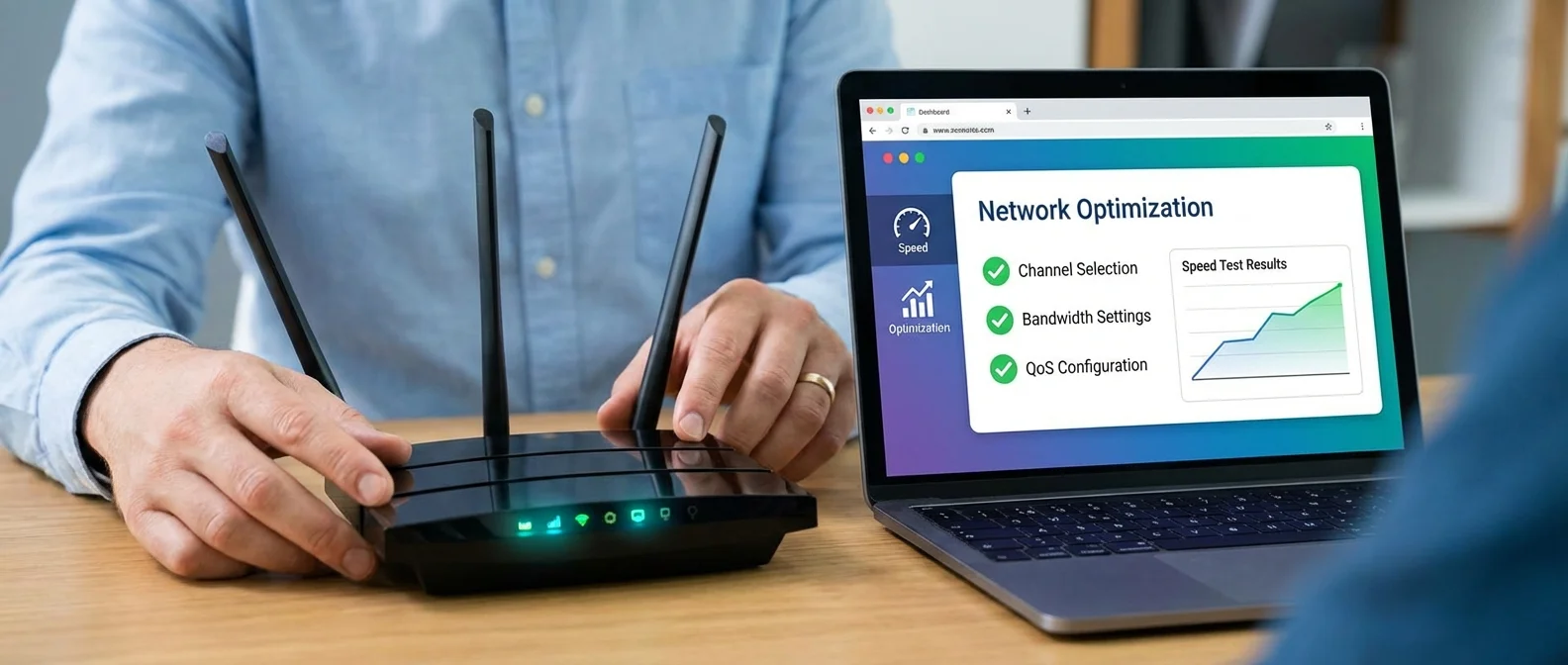
Πληρώνεις για γρήγορο internet αλλά το WiFi σέρνεται; Πριν κατηγορήσεις τον πάροχό σου, ρίξε μια ματιά στις ρυθμίσεις του router σου. Η σωστή διαμόρφωση μπορεί να κάνει τεράστια διαφορά — από την τοποθέτηση μέχρι το κανάλι WiFi και τις ρυθμίσεις DNS. Σε αυτόν τον οδηγό θα βρεις τα πιο αποτελεσματικά tips για να αξιοποιήσεις στο μέγιστο τη σύνδεσή σου.
📖 Διαβάστε περισσότερα: Powerline Adapters: Αξίζουν Ακόμα το 2026;
Τοποθέτηση Router: Η Βάση των Πάντων
Η θέση του router είναι ο πιο υποτιμημένος παράγοντας ταχύτητας. Πολλοί το κρύβουν πίσω από έπιπλα ή το αφήνουν στο πάτωμα — και μετά αναρωτιούνται γιατί το σήμα είναι αδύναμο.
Κανόνες Σωστής Τοποθέτησης
- Κεντρική θέση: Τοποθέτησε το router στο κέντρο του σπιτιού, όχι στην άκρη
- Ύψος 1,5-2 μέτρα: Σε ράφι ή ντουλάπι (ανοιχτό), ποτέ στο πάτωμα
- Μακριά από παρεμβολές: Αποφύγε μεταλλικές επιφάνειες, καθρέφτες, φούρνο μικροκυμάτων και ασύρματα τηλέφωνα
- Εκτός ντουλαπιού: Τα κλειστά έπιπλα μπλοκάρουν σημαντικά το σήμα WiFi
- Ελεύθερος χώρος: Κράτα τουλάχιστον 30 εκ. ελεύθερο γύρω από το router για σωστό αερισμό
Σε ένα τυπικό ελληνικό διαμέρισμα 80-100 τ.μ., η κεντρική τοποθέτηση εξασφαλίζει ομοιόμορφη κάλυψη χωρίς “νεκρές ζώνες”. Αν το router είναι στην είσοδο (εκεί φτάνει συνήθως η γραμμή), σκέψου χρήση Ethernet καλωδίου μέχρι κεντρικό σημείο ή mesh σύστημα.
Επιλογή Καναλιού & Μπάντας WiFi
Σε πολυκατοικία, δεκάδες WiFi δίκτυα ανταγωνίζονται στα ίδια κανάλια. Η σωστή επιλογή καναλιού μπορεί να βελτιώσει δραματικά την ταχύτητα.
Κανάλια ανά Μπάντα
2.4 GHz: Χρησιμοποίησε μόνο τα κανάλια 1, 6 ή 11 — είναι τα μόνα που δεν αλληλοεπικαλύπτονται. Με WiFi analyzer app (WiFi Analyzer για Android, AirPort Utility για iOS), δες ποιο είναι λιγότερο φορτωμένο.
📖 Διαβάστε περισσότερα: WiFi στα Νησιά: Πρακτικός Οδηγός Σύνδεσης για Διακοπές
5 GHz: Περισσότερα διαθέσιμα κανάλια, λιγότερη συμφόρηση. Τα DFS κανάλια (52-144) είναι συνήθως πιο ελεύθερα, αν και κάποιες συσκευές δεν τα υποστηρίζουν.
6 GHz (WiFi 6E/7): Καθαρό φάσμα, χωρίς συνωστισμό — ιδανικό αν το router και οι συσκευές σου το υποστηρίζουν.
Band Steering
Ενεργοποίησε το Band Steering στις ρυθμίσεις του router. Αυτό “σπρώχνει” αυτόματα τις συσκευές που υποστηρίζουν 5/6 GHz σε αυτές τις μπάντες, αφήνοντας τα 2.4 GHz ελεύθερα για παλαιότερες συσκευές IoT. Οι περισσότεροι ISP routers στην Ελλάδα (Speedport, Connect Box) υποστηρίζουν αυτή τη λειτουργία.
Εύρος Καναλιού (Channel Width)
Ρύθμισε τα 2.4 GHz στα 20 MHz για σταθερότητα. Στα 5 GHz, χρησιμοποίησε 80 MHz (ή 160 αν υποστηρίζεται). Στα 6 GHz μπορείς να πας σε 160 ή ακόμα 320 MHz για μέγιστη ταχύτητα.
10 Ρυθμίσεις που Κάνουν τη Διαφορά
Πέρα από κανάλι και θέση, υπάρχουν ρυθμίσεις που λίγοι γνωρίζουν αλλά κάνουν σημαντική διαφορά στην απόδοση.
📖 Διαβάστε περισσότερα: 5G Gaming: Αντικαθιστά το WiFi;
DNS Settings
Άλλαξε τους DNS από αυτούς του παρόχου σε ταχύτερους:
- Cloudflare: 1.1.1.1 / 1.0.0.1
- Google: 8.8.8.8 / 8.8.4.4
- Quad9: 9.9.9.9 (με φιλτράρισμα)
QoS (Quality of Service)
Δώσε προτεραιότητα σε gaming και video calls. Οι σύγχρονοι routers διαθέτουν auto-QoS ή Smart Connect που διαχειρίζονται αυτόματα τη ζήτηση bandwidth.
Ασφάλεια WiFi
WPA3 αν υποστηρίζεται, αλλιώς WPA2-AES. Ποτέ WEP ή WPA-TKIP — είναι ανασφαλή και επιβραδύνουν τη σύνδεση. Άλλαξε τον default κωδικό admin.
Firmware & MU-MIMO
Ενημέρωσε το firmware κάθε 3 μήνες. Ενεργοποίησε MU-MIMO και OFDMA (WiFi 6+) για καλύτερη εξυπηρέτηση πολλαπλών συσκευών ταυτόχρονα.
Επιπλέον, αν χρησιμοποιείς δικό σου router μαζί με τη συσκευή του παρόχου, βάλε τον ISP router σε Bridge Mode. Αυτό αποφεύγει το double NAT που δημιουργεί προβλήματα σε gaming, VPN και port forwarding.
📖 Διαβάστε περισσότερα: Post-Quantum Κρυπτογραφία στα Δίκτυα
Σύγκριση Ρυθμίσεων: Δυσκολία & Αποτέλεσμα
Ρυθμίσεις Router — Αξιολόγηση
| Ρύθμιση | Δυσκολία | Επίδραση | Απαιτεί |
|---|---|---|---|
| Τοποθέτηση router | Εύκολη | Υψηλή | Τίποτα |
| Αλλαγή καναλιού | Εύκολη | Υψηλή | WiFi Analyzer app |
| Αλλαγή DNS | Εύκολη | Μέτρια | Τίποτα |
| Ενεργοποίηση QoS | Μέτρια | Υψηλή | Router με QoS |
| WPA3 encryption | Εύκολη | Μέτρια | WPA3-compatible router |
| Firmware update | Εύκολη | Μέτρια | Τίποτα |
| Band Steering | Μέτρια | Υψηλή | Dual/Tri-band router |
| Bridge Mode | Δύσκολη | Υψηλή | Δεύτερο router |
ISP Router Ρυθμίσεις στην Ελλάδα
Οι περισσότεροι Έλληνες χρήστες χρησιμοποιούν τον router του παρόχου τους. Δες πώς μπαίνεις στις ρυθμίσεις κάθε μεγάλου ISP:
COSMOTE Speedport
Πρόσβαση στο 192.168.1.1. Το admin panel είναι αρκετά πλήρες. Υποστηρίζει Band Steering, αλλαγή καναλιών, QoS basic settings. Με fiber COSMOTE (έως 1 Gbps), ο router συχνά γίνεται bottleneck — σκέψου αναβάθμιση σε WiFi 6 router αν έχεις πολλές συσκευές.
Vodafone Connect Box
Πρόσβαση στο 192.168.2.1. Πήγαινε Settings → WiFi → Advanced για επιλογή καναλιού και μπάντας. Υποστηρίζει αλλαγή DNS, βασικό QoS και band steering. Η τελευταία αναβάθμιση firmware βελτίωσε αισθητά τη σταθερότητα.
Nova (Wind) Router
Πρόσβαση στο 192.168.1.1. Βασικές ρυθμίσεις WiFi διαθέσιμες. Για πιο προχωρημένες λειτουργίες (QoS, MU-MIMO), η μετάβαση σε δικό σου router μπορεί να αξίζει.
Σημαντική Συμβουλή
Σε ελληνικά διαμερίσματα με δεκάδες ορατά WiFi δίκτυα, η βελτιστοποίηση καναλιού είναι κρίσιμη. Κάνε σάρωση με WiFi Analyzer τουλάχιστον μία φορά τον μήνα — τα γύρω δίκτυα αλλάζουν συχνά κανάλι, και η επιλογή σου μπορεί να μην είναι πια η βέλτιστη.
"Το 80% των προβλημάτων WiFi λύνονται χωρίς να αγοράσεις τίποτα — απλά με σωστές ρυθμίσεις. Τοποθέτηση, κανάλι και DNS είναι τα τρία πράγματα που πρέπει να ελέγξεις πρώτα, πριν σκεφτείς mesh σύστημα ή αναβάθμιση παρόχου."